
Ein Bildschirm, zwei MacBooks –
Docking Station mit KVM Switch im Test
Dienstliches MacBook mit eingeschränkten Rechten, privates MacBook für alles andere – aber nur ein Schreibtisch, ein Bildschirm und keine Lust auf doppelte Technik? Ich zeige dir im Test des AV Access iDock P10, wie eine USB-C KVM Switch Docking Station beide Notebooks an einer Tastatur, einer Maus und einem Monitor betreibt – und wie du mit dem richtigen Zubehör dafür sorgst, dass wirklich beide Notebooks zuverlässig geladen bleiben.
Transparenzhinweis: Dieser Beitrag enthält Affiliate-Links zu Amazon, gekennzeichnet mit *. Kaufst du über einen dieser Links ein, erhalte ich eine kleine Provision – der Preis für dich bleibt dabei exakt gleich. Alle Einschätzungen in diesem Beitrag basieren auf meiner eigenen Nutzung im Home-Office-Alltag mit einem dienstlichen und einem privaten MacBook.
Was ist eine KVM Dockingstation für zwei Laptops überhaupt?
Die wenigsten suchen gezielt nach "KVM Switch" – die meisten suchen nach einer Lösung für ein ganz konkretes Problem: zwei Notebooks, ein Schreibtisch, aber nur ein Bildschirm, eine Tastatur und eine Maus. Genau dafür gibt es einen Fachbegriff, den kaum jemand kennt, obwohl das Gerät dahinter im Alltag ziemlich unscheinbar und praktisch ist.
Die Abkürzung KVM steht für Keyboard, Video, Mouse – auf Deutsch: Tastatur, Bildschirm, Maus. Ein KVM Switch ist ein Gerät, mit dem du genau diese drei Komponenten für mehrere Computer gemeinsam nutzt und per Knopfdruck zwischen den angeschlossenen Geräten wechselst. Eine KVM-Dockingstation geht noch einen Schritt weiter: Sie kombiniert diese Funktion mit einem echten USB-C-Hub und überträgt dabei auf der USB-C-Seite auch Strom. Wer wie ich beide Notebooks zuverlässig geladen halten will, ergänzt das Ganze am besten um zwei eigene, dedizierte Netzteile – dazu weiter unten mehr.
Vor allem im Homeoffice kennen viele dieses Problem: Das dienstliche MacBook ist aus IT-Sicherheitsgründen stark eingeschränkt – kein Admin-Zugriff, keine private Nutzung erlaubt, oft nicht einmal freie App-Installation. Für alles Private bleibt also nur das eigene MacBook. Zwei komplette Arbeitsplätze mit je eigenem Bildschirm, eigener Tastatur und eigener Maus sind aber weder für jede Wohnung noch für jeden Schreibtisch realistisch.
Genau an diesem Punkt setzt eine USB-C KVM Switch Docking Station an – und genau darum geht es in diesem Beitrag.
Ein Bildschirm für beide Notebooks statt Dual-Monitor-Chaos
Eine Tastatur, eine Maus – kein Umstecken mehr
Ladefunktion für beide Notebooks – zuverlässig dank je einem eigenen Netzteil
Ein-Knopf-Wechsel zwischen dienstlichem und privatem Mac
macOS und Windows gleichzeitig nutzbar
Kurz gesagt: Du brauchst kein zweites komplettes Schreibtisch-Setup – ein einziges Gerät reicht, um zwei Notebooks wie eines zu bedienen.
3 Wege, zwei Notebooks an einem Schreibtisch zu nutzen
Nicht jede Lösung ist gleich praktisch – hier siehst du, warum die Docking-Station-Variante meist die einzig alltagstaugliche ist.
Kabel manuell umstecken
Die 0-Euro-Lösung: HDMI-Kabel, USB-Tastatur und Maus bei jedem Wechsel von einem Notebook zum anderen von Hand umstecken.
Zwei komplette Setups
Zweiter Bildschirm, zweite Tastatur, zweite Maus – für jedes Notebook ein eigener kleiner Arbeitsplatz auf demselben Schreibtisch.
AV Access iDock P10 – USB-C KVM Switch Docking Station
Ein einziges Gerät verbindet Bildschirm, Tastatur und Maus mit beiden Notebooks – der Wechsel läuft per Knopfdruck oder Fernbedienung. Mit zwei zusätzlichen, eigenen Netzteilen sorge ich zusätzlich dafür, dass wirklich beide Notebooks zuverlässig laden.
Nebenbei bemerkt: Der iDock P10 kann offiziell sogar zwei Monitore gleichzeitig ansteuern. Für mein Szenario – ein dienstliches und ein privates MacBook – brauche ich das gar nicht: Ich nutze bewusst nur einen der beiden Monitor-Ausgänge, weil ich mich beim Arbeiten ohnehin immer nur auf einen Bildschirm konzentrieren will.
Ehrlicher Hinweis für Mac-User: Laut Hersteller unterstützt macOS bei diesem Gerät im Dual-Monitor-Betrieb nur eine gespiegelte Bildschirmausgabe, keinen echten erweiterten Modus mit zwei unterschiedlichen Inhalten. Für unser Szenario mit nur einem gemeinsam genutzten Monitor spielt das keine Rolle, ist aber wichtig zu wissen, falls du später auf zwei Bildschirme aufrüsten willst.
Die Anschlüsse im Detail: Das kann der AV Access iDock P10
Damit du genau weißt, was dich erwartet, bevor das Paket ankommt.
| Anschluss / Funktion | Details |
|---|---|
| Eingang Notebook 1 ("Laptop") | 1× USB-C – ein einziges Kabel überträgt Bild, Daten und bis zu 65 W Ladeleistung gleichzeitig |
| Eingang Notebook 2 ("Desktop") | HDMI-IN + DisplayPort-IN + USB-A-zu-C-Kabel (für Tastatur/Maus) – die eingebaute Ladefunktion des Docks deckt laut Datenblatt nur die USB-C-Seite ab. Für dieses Notebook nutze ich deshalb zusätzlich ein eigenes Netzteil (siehe Abschnitt "Kabel & Netzteile" weiter unten) |
| Monitor-Ausgänge | Für bis zu 2 Monitore ausgelegt (Dual Monitor); in unserem 1-Bildschirm-Szenario bleibt der zweite Ausgang einfach frei |
| Auflösung | Bis 4K@60Hz, alternativ 2K@144Hz oder 1080p@240Hz |
| USB-Peripherie | 4× USB-A (2× USB 3.0, 2× USB 2.0) + 1× USB-C-Datenport für Tastatur, Maus, externe Festplatte oder Drucker |
| Sonstige Anschlüsse | Gigabit-Ethernet (laut Datenblatt an die USB-C-Seite gebunden), SD-Kartenleser, 3,5-mm-Audio-Klinke |
| Wechsel zwischen Notebooks | Taste am Gehäuse oder mitgelieferte Fernbedienung, inkl. EDID-Emulation gegen Auflösungs-Flackern beim Umschalten |
| Betriebssysteme | macOS und Windows, ohne zusätzliche Treiberinstallation |
| Gehäuse & Maße | Aluminium, ca. 22 × 10 × 2,5 cm |
Kabel & Netzteile: Darauf kommt es wirklich an
Zwei Praxis-Punkte, die über Erfolg oder Frust am Schreibtisch entscheiden – wichtiger als das Dock selbst.
Wichtig: Nicht jedes USB-C-Kabel überträgt tatsächlich das Bildsignal deines Monitors – viele Kabel können nur laden oder nur Daten übertragen. Bleibt der Monitor beim Anschließen schwarz, liegt das fast immer am Kabel, nicht am Dock. Und beim Laden gilt: Das eingebaute Netzteil des Docks deckt zuverlässig nur eine Seite ab – für zwei zuverlässig geladene Notebooks brauchst du zwei eigene Netzteile.
🔌 So laden bei mir zuverlässig beide Notebooks
Netzteil fürs private MacBook Pro
Eigenes, dediziertes USB-C-Netzteil, das dauerhaft an meinem privaten MacBook Pro steckt – unabhängig von der Ladefunktion des Docks.
🛒 Auf Amazon ansehen *Netzteil fürs dienstliche MacBook
Zweites, eigenes USB-C-Netzteil für das MacBook meines Arbeitgebers – bleibt ebenfalls fest am Gerät, unabhängig vom Dock.
🛒 Auf Amazon ansehen *🧵 Kabel & Adapter, die wirklich funktionieren
USB-C-Kabel (volle Funktion)
Klassisches, vollausgestattetes USB-C-Kabel als solide Grundausstattung – überträgt Bild, Daten und Ladeleistung gleichzeitig.
🛒 Auf Amazon ansehen *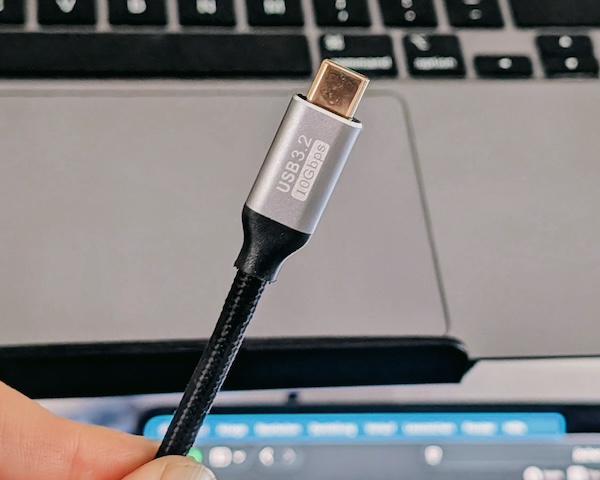
GELRHONR U-förmiges 180°-Kabel
USB 3.2 Gen2, PD100W, 10 Gbps, 4K – das abgewinkelte Kabeldesign spart spürbar Platz, wenn hinter Monitor oder Dock wenig Raum bleibt.
🛒 Auf Amazon ansehen *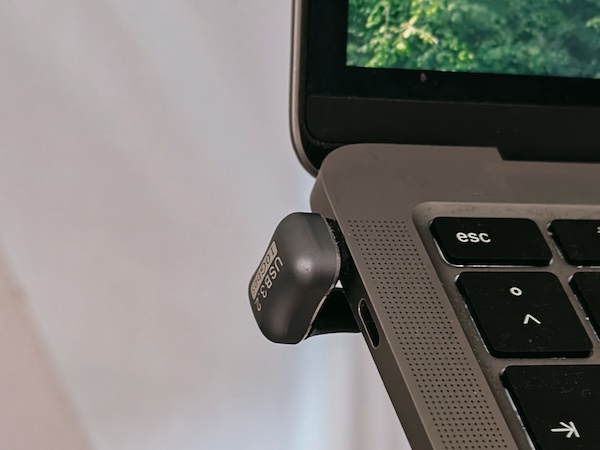
Duttek USB-C-U-Winkeladapter (2er-Set)
40 Gbps, 240 W, 8K, kompatibel zu Thunderbolt 4/3 – wird einfach auf ein bestehendes Kabel gesteckt, statt gleich ein neues zu kaufen. Praktisch auch fürs Laden von Tablet oder Handy.
🛒 Auf Amazon ansehen *🧩 Die Formel für den perfekten Zwei-Notebook-Schreibtisch
Mein Fazit aus der Praxis: Fehlt eine dieser fünf Zutaten, merkst du es sofort – meistens zuerst beim Thema Strom, wenn das gerade genutzte Notebook mitten in der Arbeit den Akku verliert.
So sieht der Alltag mit einer KVM Docking Station wirklich aus
Kein Labor-Test, sondern der ganz normale Home-Office-Alltag mit zwei Notebooks an einem Schreibtisch.
Das Problem: ein dienstliches MacBook mit angezogener Handbremse
Viele Arbeitgeber schränken das dienstliche MacBook aus guten Gründen stark ein: kein Admin-Zugriff, keine private Nutzung, restriktive IT-Richtlinien. Für alles Private bleibt also nur das eigene MacBook – aber wer hat schon Lust auf zwei komplette Arbeitsplätze auf demselben Schreibtisch?
💡 Erkenntnis: Das eigentliche Problem ist nicht der fehlende zweite Bildschirm, sondern zwei komplette Setups auf einem Schreibtisch, der dafür schlicht nicht ausgelegt ist – nicht jeder hat eine große Wohnung, ein großes Büro oder einen riesigen Schreibtisch.
Die Lösung: das Hauptgerät an einem Kabel, das zweite dazu
Mein Hauptgerät hängt mit nur einem USB-C-Kabel an der Docking Station – Bild, Tastatur, Maus und Ladung laufen darüber. Das zweite MacBook wird über den zweiten Eingang (HDMI/DisplayPort plus ein USB-Kabel für Tastatur und Maus) angebunden. Gewechselt wird per Knopfdruck oder Fernbedienung, ohne Kabel neu zu stecken oder den richtigen Eingang am Monitor zu suchen.
✅ Mein Ergebnis: Der Wechsel zwischen dienstlich und privat fühlt sich an wie ein Lichtschalter – nicht wie ein Technik-Umbau.
Der Nebeneffekt, den ich unterschätzt habe: ein Ladegerät weniger auf dem Tisch
Für mich persönlich ist genau das die größte Erleichterung: Ich nutze ohnehin nur einen großen Bildschirm und will mich beim Arbeiten immer nur mit einem Computer beschäftigen – zwei Bildschirme brauche ich gar nicht. Damit wirklich beide Notebooks zuverlässig geladen bleiben, egal welches gerade aktiv ist, nutze ich zusätzlich zwei eigene Netzteile – eins für mein privates MacBook Pro, eins für das MacBook meines Arbeitgebers. Der Mehraufwand dafür ist minimal: Beide Netzteile bleiben einfach dauerhaft am jeweiligen Notebook stecken, genau wie Monitor, Tastatur und Maus an der Docking Station.
🔌 Alltagsnutzen: Kein Suchen mehr nach dem passenden Ladegerät, kein Blick mehr auf den Akkustand kurz vor einem wichtigen Call – bei keinem der beiden Notebooks.
Zwei Setups vs. ein Setup
Die zentrale Erfahrung dieses Beitrags – kurz und kompakt zusammengefasst.
Typische Fehler beim Kauf einer KVM Docking Station
Diese Stolperfallen erlebe ich – und viele andere Home-Office-Nutzer – immer wieder.
Mit einfachem HDMI-Switch verwechselt
Ein reiner HDMI-Switch überträgt nur das Bildschirmsignal – keine Tastatur, keine Maus und keinen Strom.
macOS-Kompatibilität nicht geprüft
Nicht jede Docking Station unterstützt macOS vollständig – vor allem bei zwei Monitoren gibt es Einschränkungen.
Ladeleistung unterschätzt
Wer Notebooks zuverlässig mitladen will, sollte auf ausreichend Watt-Leistung des Netzteils achten.
Kabel-Standard verwechselt
Nicht jedes USB-C-Kabel überträgt Bild, Daten und Strom gleichzeitig – ein vollausgestattetes Kabel ist Pflicht.
Auflösung nicht bedacht
Bei einem 4K-Monitor lohnt sich der Blick auf 4K@60Hz statt nur 4K@30Hz – der Unterschied ist im Alltag deutlich spürbar.
Keine Testphase eingeplant
Nicht jedes Notebook-Modell verhält sich beim Umschalten identisch – ein Rückgaberecht lohnt sich fast immer.
Ist eine KVM Docking Station die richtige Lösung für dich?
Geh diese 10 Punkte durch, bevor du dich entscheidest.
Wirklich zwei Notebooks parallel?
Nutzt du regelmäßig zwei Geräte, oder reicht dir eine normale Docking Station für ein Notebook?
Reicht dir ein Monitor?
Oder brauchst du zwingend zwei Bildschirme gleichzeitig – gerade am Mac ein wichtiger Unterschied?
USB-C beim Hauptgerät vorhanden?
Verfügt zumindest dein meistgenutztes Notebook über einen vollausgestatteten USB-C-Anschluss mit Video- und Ladefunktion?
Ist ein Mac dabei?
Dann SST- statt MST-Modus im Hinterkopf behalten, falls später ein zweiter Monitor dazukommen soll.
Ladeleistung realistisch eingeschätzt?
Wie viel Watt brauchen deine Notebooks wirklich, um zuverlässig geladen zu werden?
Genug USB-Anschlüsse für dich?
Willst du zusätzlich Drucker, externe Festplatte oder Webcam gemeinsam nutzen?
Manueller Wechsel reicht, oder Automatik nötig?
Reicht dir ein Knopfdruck, oder soll die Umschaltung automatisch beim Aktivieren eines Notebooks laufen?
Platz auf dem Schreibtisch geprüft?
Passt das Gerät samt Kabeln wirklich auf deinen Schreibtisch, ohne neuen Kabelsalat zu erzeugen?
Rückgaberecht eingeplant?
Falls die Kompatibilität mit deinem konkreten Notebook-Modell doch nicht passt?
Budget zum Funktionsumfang passend?
Zahlst du für Anschlüsse und Features, die du im Alltag tatsächlich nutzt?
Aus der Praxis: Meine klare Empfehlung
Wenn du wie ich ein dienstliches MacBook mit eingeschränkten Rechten und ein privates MacBook parallel nutzt, aber nur einen Bildschirm willst, ist der AV Access iDock P10 aus meiner Erfahrung eine unkomplizierte Lösung – kein zweiter Bildschirm, kein doppeltes Zubehör, kein Kabel-Gefummel.
Besonders praktisch: Du musst dich beim Arbeiten wirklich nur auf einen Computer konzentrieren, während im Hintergrund beide Notebooks zuverlässig geladen bleiben – bei mir dank zwei zusätzlicher, dedizierter Netzteile.
Weniger geeignet ist die Lösung, wenn du zwingend zwei Bildschirme gleichzeitig ansteuern willst – dann lohnt sich ein genauerer Blick auf Modelle mit echter Dual-Monitor-Unterstützung für macOS.
Mein Tipp: Frag dich nicht "Brauche ich einen zweiten Bildschirm?", sondern "Wie bekomme ich zwei Notebooks an einem Bildschirm, ohne ständig Kabel umzustecken?" Genau diese Frage hat bei mir zur KVM Docking Station geführt.
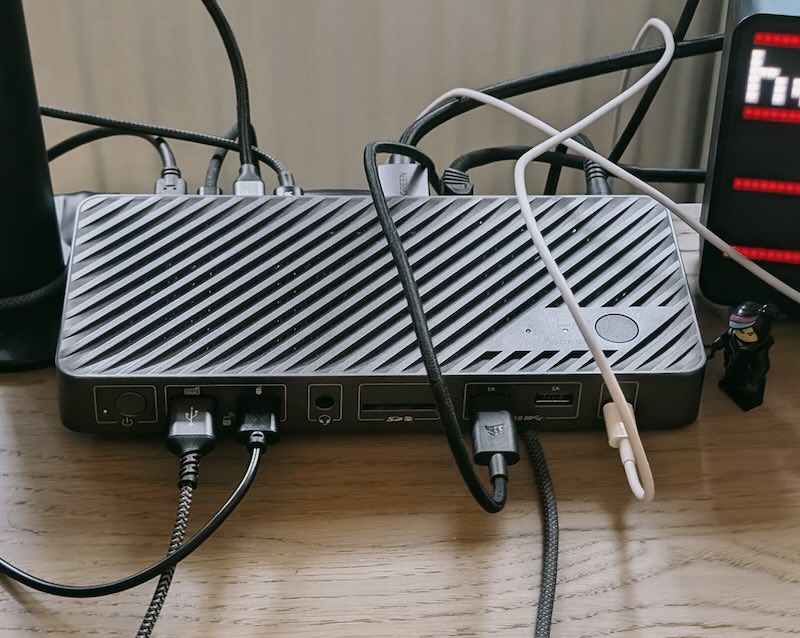
Ideal für 1 Monitor + 2 Notebooks (dienstlich & privat)
Beide Notebooks bleiben geladen – Hauptgerät via Dock (bis 65 W), zweites Notebook über ein eigenes Netzteil
Nur ein USB-C-Kabel fürs Hauptgerät nötig
Für beide Notebooks laden brauchst du 2 zusätzliche Netzteile (nicht im Lieferumfang)
Am Mac bei 2 Monitoren nur gespiegelte Ausgabe, kein erweiterter Modus
* Affiliate-Link zu Amazon. Preise und Verfügbarkeit können sich kurzfristig ändern.
Häufig gestellte Fragen zur KVM Switch Docking Station
KVM steht für Keyboard, Video, Mouse – auf Deutsch Tastatur, Bildschirm, Maus. Ein KVM Switch lässt dich genau diese drei Komponenten für mehrere Computer gemeinsam nutzen und per Knopfdruck zwischen den Geräten wechseln, statt jedes Mal Kabel umzustecken.
Ja. USB-C KVM Switch Docking Stations sind in aller Regel systemunabhängig und unterstützen macOS und Windows parallel, ohne dass du zusätzliche Treiber installieren musst. Das macht sie ideal für die Kombination aus dienstlichem Windows-Notebook und privatem MacBook oder eben zwei MacBooks.
Bei Modellen mit USB-C Power Delivery lädt meist nur eine Seite automatisch mit – beim AV Access iDock P10 zum Beispiel die USB-C-Seite mit bis zu 65 W. Willst du wie ich trotzdem beide Notebooks zuverlässig laden, ergänzt du das zweite Notebook einfach um ein eigenes USB-C-Netzteil. Der Mehraufwand ist gering: Beide Netzteile bleiben dauerhaft am jeweiligen Gerät stecken, du musst nichts umstecken.
Eine normale Docking Station erweitert die Anschlüsse eines einzelnen Notebooks. Ein KVM Switch schaltet Tastatur, Maus und Bildschirm zwischen mehreren Computern um. Eine KVM Switch Docking Station kombiniert beides: Sie erweitert die Anschlüsse und schaltet gleichzeitig zwischen zwei Notebooks um.
Nein, das ist ein häufiges Missverständnis. Eine USB-C KVM Switch Docking Station ist bereits beides in einem Gerät – du musst keinen separaten KVM Switch zusätzlich an eine Docking Station anschließen, sondern schließt beide Notebooks direkt an dieses eine Gerät an.
Ein reiner HDMI-Switch überträgt nur das Bildschirmsignal. Tastatur, Maus und Stromversorgung müsstest du weiterhin separat umstecken. Für den vollen Komfort ohne Kabel-Gefummel brauchst du eine echte KVM-Funktion, idealerweise kombiniert mit USB-C-Ladefunktion.
Es gibt auch Modelle für zwei Monitore und zwei Computer. Wichtig für Mac-User: macOS unterstützt keinen echten Dual-Monitor-Modus (MST) über eine einzelne USB-C-Verbindung, sondern spiegelt die Bildschirme meist nur. Wer wie in diesem Beitrag nur einen gemeinsamen Monitor nutzen will, muss sich darüber keine Gedanken machen.
Nein, in der Regel funktionieren diese Geräte als reine Plug-and-Play-Lösung unter macOS und Windows. Zusätzliche Software wird höchstens für optionale Zusatzfunktionen wie Tastenkombinationen für den Wechsel benötigt.
Ein vollausgestattetes USB-C-Kabel, das Video, Daten und Strom gleichzeitig überträgt – viele günstige Kabel können nur laden. Bleibt der Monitor beim Anschließen schwarz, liegt das meist am Kabel. Abgewinkelte 180°-Kabel oder nachträgliche Winkeladapter sind zudem praktisch, wenn hinter Monitor oder Dock wenig Platz für die Kabelführung bleibt.
Mehr ehrliche Empfehlungen –
für ein Home-Office, das wirklich funktioniert
Als Digital-Marketing-Profi arbeite ich selbst täglich mehrere Stunden im Home-Office. In der Reihe "Home-Office-Technik im ehrlichen Test" findest du weitere praxisnahe Test- und Kaufempfehlungen rund ums Schreibtisch-Setup.