
Keine Werbung mehr auf allen Geräten –
Pi-hole: der eigene Adblocker fürs ganze Heimnetz
Ein Adblocker im Browser schützt genau ein Gerät. Ein Pi-hole schützt dein komplettes Zuhause: Smartphones, Smart-TV, Konsolen, Tablets und jedes Smart-Home-Gerät – ohne dass du auf einem einzigen davon etwas installieren musst. In dieser Anleitung richten wir Pi-hole auf einem Raspberry Pi ein: komplett ohne Monitor (headless), mit Raspberry Pi OS Lite, per SSH gesteuert und fertig eingebunden in die FritzBox – inklusive Copy-&-Paste-Befehlen zum Mitmachen.
Transparenzhinweis: Dieser Beitrag enthält Affiliate-Links zu Amazon, gekennzeichnet mit *. Kaufst du über einen dieser Links ein, erhalte ich eine kleine Provision – der Preis für dich bleibt dabei exakt gleich. Alle Empfehlungen basieren auf meiner eigenen Einschätzung und Erfahrung mit dem Setup in meinem Heimnetz.
📡 Wichtig, bevor du loslegst: Diese Anleitung ist für FritzBox-Nutzer geschrieben – alle Router-Schritte (feste IP, DNS für IPv4 & IPv6) beziehen sich auf die FritzBox-Oberfläche. Ich setze seit Jahren auf eine FRITZ!Box * als Herzstück meines Heimnetzes: Sie funktioniert einfach zuverlässig, bekommt regelmäßig Updates und bringt genau die Einstellungen mit, die wir für Pi-hole brauchen. Mit anderen Routern klappt das Setup grundsätzlich auch – die Menüpunkte heißen dort nur anders.
Was ist ein Pi-hole – und warum blockiert es Werbung auf allen Geräten?
Jedes Mal, wenn ein Gerät in deinem Heimnetz eine Webseite oder App öffnet, stellt es zuerst eine unscheinbare Frage an einen sogenannten DNS-Server: „Welche IP-Adresse gehört zu dieser Domain?“ Genau an dieser Stelle setzt Pi-hole an – und genau deshalb wirkt es netzwerkweit statt nur in einem Browser.
Pi-hole ist eine kostenlose Open-Source-Software, die auf einem Raspberry Pi läuft und die Rolle des DNS-Servers für dein gesamtes Heimnetz übernimmt. Fragt ein Gerät nach einer Domain, die auf einer der Blocklisten steht – etwa ein Werbenetzwerk oder ein Tracking-Dienst – antwortet Pi-hole schlicht: „Die gibt es nicht.“ Die Werbung wird gar nicht erst geladen. Dieses Prinzip nennt sich DNS-Sinkhole: Unerwünschte Anfragen fallen in ein schwarzes Loch.
Der entscheidende Unterschied zu einem klassischen Browser-Adblocker: Pi-hole wird einmal zentral in der FritzBox als DNS-Server hinterlegt – und ab diesem Moment profitieren automatisch alle Geräte im Netz. Auch die, auf denen sich gar kein Adblocker installieren lässt.
Netter Nebeneffekt: Weil Werbe-Elemente gar nicht erst geladen werden, fühlen sich viele Seiten spürbar schneller an – und im WLAN wird weniger Datenvolumen verballert.
Smartphones & Tablets – auch in Apps, nicht nur im Browser
Smart-TVs & Streaming-Sticks, die fleißig Telemetrie funken
Spielekonsolen, auf denen kein Adblocker installierbar ist
Smart-Home-Geräte, Saugroboter, smarte Lautsprecher & Co.
Besuch im Gäste-WLAN – ganz ohne Erklärung oder App
Ehrlicher Hinweis vorab: YouTube-Werbung blockiert Pi-hole nicht – YouTube liefert Werbung über dieselben Domains aus wie die Videos selbst, ein DNS-Filter kann beides nicht trennen. Dafür bleibt am Desktop ein Browser-Adblocker (z. B. uBlock Origin) die richtige Ergänzung. Mehr dazu in den FAQ.
Welcher Raspberry Pi für Pi-hole? Meine 3 Komplett-Set-Empfehlungen
Pi-hole ist genügsam – aber zwei Dinge sind Pflicht: ein LAN-Anschluss und ein sauberes Netzteil. Deshalb empfehle ich bewusst Starter-Sets, bei denen alles Passende schon dabei ist.
Raspberry Pi 5 (16 GB) Starter-Set – 128 GB Edition
Die Vollausstattung: Wenn Pi-hole nur der Einstieg sein soll und später Home Assistant, Docker-Container oder Jellyfin dazukommen, hast du hier jahrelang Reserven.
Raspberry Pi 4 (1 GB) Starter-Set – 64 GB Edition
Der Preis-Leistungs-Tipp: verbraucht weniger Strom als der Pi 5 und stemmt neben Pi-hole trotzdem noch den einen oder anderen Zusatzdienst.
Raspberry Pi 3 B+ (1 GB) Starter-Set – 64 GB Edition
Die Sparvariante für alle, die „nur“ den Adblocker wollen: sehr niedriger Verbrauch im 24/7-Betrieb – und für reines Pi-hole absolut ausreichend.
Warum Komplett-Sets? Die passende MicroSD-Karte ist schon dabei, das richtige Netzteil ebenfalls – zu schwache Netzteile sind die häufigste Ursache für instabile Pis. Und beim großen Set sorgt das Gehäuse mit Lüfter für Zuverlässigkeit, wenn das Gerät im 40-Grad-Sommer unterm Dach durchläuft. Du sparst dir drei Einzelbestellungen und jede Kompatibilitätsfrage.
Warum ich vom Raspberry Pi Zero 2 W abrate: Er ist verlockend günstig, hat aber keinen LAN-Anschluss – und hängt damit zwingend im WLAN. DNS ist extrem latenzempfindlich: Jede einzelne Anfrage im Haus läuft über den Pi. In einem Haushalt mit vier Personen, in dem jeder mehrere WLAN-Geräte nutzt und zusätzlich das Smart Home funkt, teilt sich der Zero die Funkzeit mit allen anderen. Die Folge: schwankende Antwortzeiten – und gefühlt „laggt“ dann das ganze Internet. Für den zentralen DNS-Server ist Kabel Pflicht.
Pi-hole installieren – headless, ohne Monitor, in 7 Schritten
Der Pi wird komplett über das Netzwerk eingerichtet: Raspberry Pi OS Lite, SSH und ein paar Copy-&-Paste-Befehle – Bildschirm, Tastatur und Maus bleiben im Schrank.
Raspberry Pi OS Lite auf die MicroSD-Karte flashen – mit aktiviertem SSH
Da der Pi später unsichtbar neben dem Router arbeitet, braucht er keine grafische Oberfläche. Wir installieren deshalb Raspberry Pi OS Lite – die schlanke Variante, die schneller startet und mehr Leistung für Pi-hole übrig lässt.
💡 Warum das wichtig ist: SSH ist unsere „Fernbedienung“ für den Pi. Nur mit diesem Haken kannst du dich gleich ohne Monitor und Tastatur mit dem Gerät verbinden.
Pi anschließen: LAN-Kabel in die FritzBox, Strom drauf – fertig
Der unspektakulärste Schritt der ganzen Anleitung – und genau das ist der Charme des Headless-Setups: Raspberry Pi per LAN-Kabel direkt mit der FritzBox verbinden, Netzteil aus dem Set anschließen, zwei bis drei Minuten für den ersten Start geben. Kein Monitor, keine Tastatur – der Pi darf ab jetzt unauffällig hinterm Router wohnen und muss im Normalfall nie wieder angefasst werden.
IP-Adressen des Pi in der FritzBox finden – IPv4 und die fd00-Adresse
Für die SSH-Verbindung und die spätere DNS-Konfiguration brauchen wir die Adressen des Pi. Öffne im Browser fritz.box, melde dich an und gehe zu Heimnetz → Netzwerk. Dort taucht der Pi mit seinem Hostnamen (z. B. „pihole“) auf. In der Detailansicht notierst du dir:
✅ Direkt miterledigen: Setze in derselben Detailansicht den Haken bei „Diesem Netzwerkgerät immer die gleiche IPv4-Adresse zuweisen“. Ein DNS-Server, der ständig die Adresse wechselt, wäre ein Server, den niemand mehr findet.
Per SSH mit dem Raspberry Pi verbinden
Jetzt greifen wir zum ersten Mal auf den Pi zu – direkt aus dem Terminal (macOS/Linux) oder der PowerShell (Windows: Startmenü öffnen, „PowerShell“ tippen). Ersetze die IP durch die deines Pi und den Benutzernamen durch den aus Schritt 1:
ssh pi@192.168.178.42Beim ersten Verbinden fragt SSH, ob du dem unbekannten Gerät vertraust – mit yes bestätigen. Danach das Passwort aus dem Imager eingeben (die Eingabe bleibt unsichtbar, das ist normal). Begrüßt dich der Prompt des Pi, bist du drin.
💡 Tipp: Hast du den Hostnamen „pihole“ vergeben, funktioniert meist auch ssh pi@pihole – dann musst du dir keine IP merken.
Pi-hole installieren: erst System-Update, dann ein einziger Befehl
Vor der Installation bringen wir das frisch geflashte System kurz auf den neuesten Stand:
sudo apt update && sudo apt full-upgrade -yUnd jetzt der Moment, auf den alles hinausläuft – das offizielle Pi-hole-Installationsskript:
curl -sSL https://install.pi-hole.net | bashDer textbasierte Installer stellt ein paar Fragen. Meine empfohlenen Antworten:
⚠️ Ganz wichtig: Am Ende zeigt der Installer das Passwort für das Web-Interface an – sofort notieren! Falls es doch verloren geht: per SSH mit pihole setpassword ein neues setzen.
FritzBox umstellen: Pi-hole als DNS-Server für IPv4 und IPv6
Pi-hole läuft – aber dein Netzwerk weiß noch nichts davon. Jetzt kommt der Schritt, der aus dem kleinen Kasten den zentralen Werbefilter für alle Geräte macht. Wichtig: beide Protokolle konfigurieren – wer IPv6 vergisst, wundert sich, warum die halbe Werbung weiterhin durchrutscht.
Dashboard öffnen, Query Log verstehen, bei Bedarf Whitelist pflegen
Zeit für die Belohnung. Öffne auf einem beliebigen Gerät im Netzwerk das Pi-hole Admin-Dashboard:
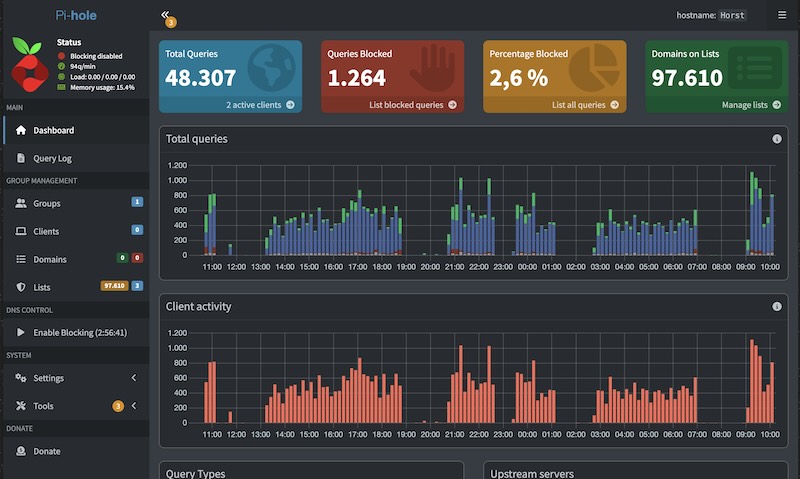
http://pi.hole/admin ← oder: http://192.168.178.42/adminNach dem Login mit deinem notierten Passwort siehst du Statistiken in Echtzeit – und im Query Log live, welche Domains deine Geräte aufrufen und was Pi-hole davon abfängt. Gerade beim Smart-TV ist das oft eine augenöffnende Erfahrung. Lädt später mal eine Seite nicht richtig, sind rot markierte, kürzlich blockierte Domains die üblichen Verdächtigen: mit einem Klick auf „Whitelist“ freigeben – oder per Befehl:
pihole allow beispiel-domain.de📊 Der Praxistest: Ruf eine werbefinanzierte Nachrichtenseite auf, die du gut kennst – die leeren Flächen sprechen für sich. Nach dem ersten Abend zeigt das Dashboard die nackten Zahlen: In typischen Haushalten landen 10 bis 30 Prozent aller DNS-Anfragen im schwarzen Loch.
Heimnetz ohne vs. mit Pi-hole
Die zentrale Erfahrung dieses Projekts – kurz und kompakt zusammengefasst.
Pi-hole aktuell halten: Updates in 10 Sekunden
Ein Gerät, das rund um die Uhr DNS-Anfragen beantwortet, sollte gepflegt werden. Zum Glück sind das drei Einzeiler – alle paar Wochen kurz per SSH einloggen und:
pihole -upsudo apt update && sudo apt full-upgrade -ypihole -gMehr blocken? Zusätzliche Blocklisten – und wann weniger mehr ist
Schon die Standard-Installation blockt erstaunlich viel – auch in Apps. Wer noch eine Schippe drauflegen will, findet hier die richtige Quelle und meine persönlichen Listen-Empfehlungen.
Die beste Quelle: Hagezi DNS-Blocklists
Meine Anlaufstelle für zusätzliche Listen ist das Projekt Hagezi DNS-Blocklists auf GitHub (externer Link). Auf der Seite etwas nach unten scrollen – dort sind die Listen übersichtlich nach Härtegrad aufgeführt, von „Light“ bis zu den ganz großen Kalibern. Da sind einige richtig wichtige Listen dabei.
So bindest du eine Liste ein:
pihole -g„Fake – Protects against internet scams, traps & fakes!“ – schützt vor Fake-Shops, Betrugsseiten und Abzock-Fallen. Das halte ich für richtig wichtig, gerade wenn auch weniger technikaffine Familienmitglieder im Netz unterwegs sind.
„Badware Hoster blocking“ – blockiert Hoster, über die typischerweise Schadsoftware verteilt wird. Unauffällig im Alltag, aber ein echtes Sicherheits-Plus.
Die goldene Regel: Umso mehr du blockst, desto weniger kommt auch wirklich durch – und desto eher sind einzelne Funktionen von Apps und Webseiten eingeschränkt. Lieber mit den moderaten Listen starten, das Query Log beobachten und nur bei Bedarf nachschärfen.
⚠️ Wichtig für Home-Office-Nutzer: Wer Technik vom Arbeitgeber im Heimnetz betreibt und z. B. mit Microsoft Teams arbeitet, sollte die ganz großen Listen eher meiden. Sonst funktioniert plötzlich die Zwei-Faktor-Authentifizierung bei Teams oder anderen Microsoft-Diensten nicht mehr einwandfrei – und auch Citrix-Verbindungen zur Arbeit können abreißen. Wer es mit dem Blocken zu gut meint, sperrt sich im Zweifel selbst aus dem Firmennetz aus.
Google Ads & Meta Ads Manager trotz Pi-hole nutzen: meine Allowlist
Wer selbst im Marketing arbeitet, kennt das Dilemma: Werbung blocken – aber die Werbe-Tools müssen weiter funktionieren. Dafür habe ich mir eine eigene Allowlist gebaut.
Aggressivere Blocklisten treffen schnell auch die Verwaltungs-Oberflächen von Google Ads und Meta (Facebook & Instagram) – dann lädt der Ads Manager nicht mehr richtig oder die Business Suite streikt. Meine Allowlist schaltet gezielt nur die Management-Portale und deren benötigte Assets frei, während die eigentlichen Werbeausspielungs- und Tracking-Domains blockiert bleiben. So geht's:
[Adblock Plus]
! Title: Google Ads and Meta Ads Manager Allowlist
! Description: Allows the management portals and required assets for Google Ads, Meta Ads Manager, Meta Business Suite and Instagram business management while keeping ad-serving and tracking domains blocked.
! Created: 14 Jul 2026
! Syntax: AdBlock allowlist
! Note: Keep tracking endpoints such as analytics.google.com, googlesyndication.com, pixel.facebook.com, analytics.facebook.com and an.facebook.com blocked.
!
! Google Ads management
@@||ads.google.com^
@@||adwords.google.com^
@@||business.google.com^
@@||accounts.google.com^
@@||support.google.com^
@@||googleads.googleapis.com^
@@||ads.googleusercontent.com^
@@||www.gstatic.com^
@@||ssl.gstatic.com^
!
! Meta Ads Manager and Business Suite
@@||ads.facebook.com^
@@||adsmanager.facebook.com^
@@||business.facebook.com^
@@||business.meta.com^
@@||business.instagram.com^
@@||graph.facebook.com^
@@||graph.instagram.com^
@@||connect.facebook.net^
@@||static.xx.fbcdn.net^
@@||scontent.xx.fbcdn.net^
@@||xy.fbcdn.net^
@@||xz.fbcdn.net^
💡 Gut zu wissen: Die Liste erlaubt bewusst nur die Verwaltungs-Portale – Tracking-Endpunkte wie analytics.google.com, googlesyndication.com oder pixel.facebook.com bleiben weiterhin geblockt. Du kannst also mit Kampagnen arbeiten, ohne dein eigenes Heimnetz wieder für Werbe-Tracking zu öffnen.
Typische Fehler beim Pi-hole-Setup
Diese Stolperfallen kosten am meisten Nerven – und sind alle leicht vermeidbar.
IPv6 vergessen
Nur IPv4 konfiguriert? Dann läuft die halbe Werbung über IPv6 einfach am Pi-hole vorbei. Beide Einstellungen in der FritzBox sind Pflicht.
Pi ins WLAN gehängt
DNS ist latenzempfindlich. In vollen Funknetzen entstehen spürbare Verzögerungen – der Pi gehört per LAN-Kabel an den Router.
Web-Passwort nicht notiert
Der Installer zeigt es genau einmal an. Rettung per SSH: mit „pihole setpassword“ lässt sich jederzeit ein neues setzen.
Zu viele Blocklisten
Hunderte aggressive Adlists klingen verlockend – produzieren aber vor allem Fehlalarme. Lieber wenige, gut gepflegte Listen nutzen.
Billig-Netzteil verwendet
Zu schwache Netzteile sind die häufigste Ursache für mysteriöse Abstürze. In den empfohlenen Sets ist das passende bereits dabei.
YouTube-Wunder erwartet
Pi-hole kann YouTube-Werbung technisch nicht filtern – wer das erwartet, ist enttäuscht. Die Kombination mit einem Browser-Adblocker löst das.
Häufig gestellte Fragen zu Pi-hole
Pi-hole arbeitet als DNS-Server im Heimnetz und beantwortet Anfragen an bekannte Werbe-, Tracking- und Telemetrie-Domains mit „unbekannt“ – die Inhalte werden gar nicht erst geladen. Das wirkt netzwerkweit auf allen Geräten, auch dort, wo sich kein klassischer Adblocker installieren lässt: Smart-TVs, Konsolen, Smart-Home-Geräte. Je nach Blockliste werden zusätzlich bekannte Malware- und Phishing-Domains gefiltert.
Nach der Installation ist bereits eine solide Standard-Blockliste aktiv. Im Admin-Dashboard lassen sich unter „Lists“ weitere Listen ergänzen (roter Button „Add blocklist“); danach mit dem Befehl „pihole -g“ die Gravity-Datenbank aktualisieren. Die beste Quelle für zusätzliche Listen samt Härtegrad-Übersicht findest du im Abschnitt Feintuning. Mein Rat: lieber wenige, gut gepflegte Listen als hunderte aggressive – sonst reparierst du mehr Fehlalarme, als du Werbung blockierst.
YouTube liefert Werbung über dieselben Domains und Server aus wie die Videos selbst. Ein DNS-Filter wie Pi-hole kann beides nicht unterscheiden – er könnte nur ganz YouTube sperren, was niemand will. Dasselbe Prinzip gilt für Werbung direkt in Facebook, Instagram oder Twitch. Die Lösung: Pi-hole fürs Netzwerk plus ein Browser-Adblocker für diese Sonderfälle.
Die populärste Alternative ist AdGuard Home – ebenfalls ein DNS-Filter, mit moderner Oberfläche und verschlüsselten DNS-Protokollen (DoH/DoT) ab Werk. Wer keine eigene Hardware betreiben will, kann Cloud-Dienste wie NextDNS nutzen. Und wer maximale Unabhängigkeit möchte, kombiniert Pi-hole mit Unbound als eigenem rekursiven DNS-Resolver – dann fragst du nicht einmal mehr Cloudflare, sondern löst Domains komplett selbst auf.
Die Router-Schritte in dieser Anleitung (feste IP, lokaler DNS-Server für IPv4 und IPv6) beziehen sich auf die FritzBox-Oberfläche, weil sie in deutschen Haushalten der Standard ist und diese Einstellungen sauber mitbringt – ich nutze selbst seit Jahren eine FRITZ!Box *, weil sie einfach zuverlässig läuft. Mit anderen Routern funktioniert Pi-hole grundsätzlich genauso, die Menüpunkte heißen dort nur anders – wichtig ist, dass der Router einen lokalen DNS-Server verteilen kann.
Pi-hole läuft überall dort, wo Linux läuft: als Docker-Container (auch auf einem Synology-NAS oder unter Proxmox), auf einem Ubuntu- oder Debian-Server oder eben klassisch auf dem Raspberry Pi. Nativ unter Windows läuft Pi-hole nicht – dort wäre der Umweg über Docker oder WSL nötig. Für Einsteiger bleibt der Raspberry Pi mit LAN-Anschluss die einfachste und stromsparendste Lösung, weil er unabhängig vom PC rund um die Uhr laufen kann.
Erfreulich wenig: Ein Raspberry Pi 3 B+ oder Pi 4 begnügt sich im Leerlauf mit rund 2–4 Watt, der Pi 5 liegt etwas darüber. Aufs Jahr gerechnet reden wir über einstellige Euro-Beträge an Stromkosten – deutlich weniger, als ein durchgehend laufender PC verursachen würde.
Ja. Entweder trägst du an dem betreffenden Gerät manuell einen anderen DNS-Server ein (z. B. direkt die FritzBox oder Cloudflare), oder du nutzt die Gruppen-Funktion im Pi-hole-Dashboard: Dort lassen sich Geräte in Gruppen mit eigenen Blocklisten-Regeln einteilen – praktisch etwa für das Arbeits-Notebook.
Nein. Dank Raspberry Pi OS Lite und dem im Raspberry Pi Imager aktivierten SSH läuft die komplette Einrichtung „headless“ über das Netzwerk – vom Flashen der MicroSD-Karte bis zur fertigen Pi-hole-Installation. Monitor, Tastatur und Maus bleiben im Schrank; gesteuert wird der Pi vom PC oder Mac aus per Terminal bzw. PowerShell.
Einmal 45 Minuten investieren –
dauerhaft Ruhe auf allen Geräten
Ein Pi-hole gehört zu den Heimnetz-Projekten mit dem besten Aufwand-Nutzen-Verhältnis überhaupt: ein Nachmittag Einrichtung, danach jahrelang Ruhe vor Bannern, Trackern und schwatzhafter Smart-TV-Telemetrie. Mit einem Komplett-Set ist die Hardware-Frage in einem Rutsch erledigt.
Ausblick: In einem der nächsten Beiträge zeige ich, wie du Pi-hole mit Unbound zum komplett unabhängigen DNS-Resolver ausbaust. Fragen zur Einrichtung? Ab damit in die Kommentare!